Life experiences of a new born Programmer++ and all his hobbies. - @rizqirizqi
Turn off the light for EARTH HOUR by clicking the switch below :D

ON/OFF

Tampilkan postingan dengan label Transfer ilmu. Tampilkan semua postingan

Minggu, 18 September 2011

Tutorial membuat efek glowing rope (tali bercahaya) menggunakan Photoshop

Seperti yang gua janjikan pada post ini :
Hand and Glowing Rope
Gua akan membuat tutorial tentang efek tali bercahaya ini.
Post kali ini merupakan niat sekaligus request dari temen gua untuk membuat tutorialnya. Nah, ini gambar hasilnya :

Oke, langsung aja ya.

Sabtu, 06 Agustus 2011

Cara convert file pdf menjadi file dokumen

Cuma mau berbagi sedikit informasi nih. Ada temen gua yang nanya “gimana cara convert file pdf ke file dokumen / ms. word ? biar bisa diedit gituuu”. Sebenernya gampang. Readers bisa beli atau download converternya. Tapi, gua punya cara yang lebih cepat, mudah dan hemat. (Udah kayak iklan ya)

Caranya :

Jumat, 11 Maret 2011

Memasang Template Blog Dari Hasil Downnload

Ini sebenarnya request dari salah satu teman saya. Sekalian untuk berbagi ilmu juga kepada para blogger dan para readers yang belum mengerti caranya. Langsung mulai saja.

Jika para blogger pengen masang template blog yang bagus, biasanya para blogger pemula mendownload template blog dari website-website penyedia template blog. Ada website yang menyediakan gratis, ada yang harus bayar, ini yang bikin males nih -__-

Nah, misalnya kalian udah nge-download templatenya, tapi kalian ga tau cara masangnya ? Caranya gini :

Minggu, 27 Februari 2011

SHS Chemistry, Reaksi Redoks (Reduksi-Oksidasi)

Heey readers ! Thank you for visiting my blog ! Oke, sekarang saya mau nulis tentang Redoks (Reaksi-Oksidasi). Di dalam bab ini, kita harus bisa menghitung Biloks (Bilangan Oksidasi), untuk itu sebaiknya dibaca dulu tentang itu, silahkan di klik linknya. Kita mulai saja.

Dalam Reaksi Redoks kita dapat mengetahui apakah suatu reaksi kimia itu termasuk ke dalam reaksi redoks atau bukan. Untuk mengetahuinya, kita dapat menggunakan cara-cara berikut :

Kamis, 24 Februari 2011

SHS Chemistry, Biloks (Bilangan Oksidasi)

Oke, untuk kali ini saya akan membahas tentang pelajaran lagi, pelajaran ini saya dapatkan di sekolah saya SMAN 3 BOGOR. Yang akan saya bahas adalah BILOKS (Bilangan Oksidasi), biloks ini terdapat pada bab REDOKS (Reduksi Oksidasi), oke kita mulai saja.

Untuk menghitung biloks, kita harus mengetahui sifat-sifat biloks, biloks ada beberapa sifat, dibawah ini saya tuliskan sifat-sifatnya.

Senin, 21 Februari 2011

SHS Math, Truth Table (Tabel Kebenaran)

Kali ini saya akan membahas tentang pelajaran sekolah, sekali-sekali boleh dong, hehe. Yang saya bahas disini adalah tentang tabel kebenaran, ini adalah pelajaran Matematika kelas 10 SMA Bab 6 Logika Matematika. Ok, I will write down 4 compound statement (Pernyataan Majemuk).

1. Conjunction ( Λ / ... and ... / irisan )
    Kata kunci : TRUE jika dua-duanya TRUE
    Rumus* : 2 T = T
p q p Λ q
T T
T
T F
F
F T
F
F F
F

Sabtu, 19 Februari 2011

Membuat Animasi Ringan Dengan Tipe File .gif Menggunakan Photoshop


Hey Rizqi Activities Readers ! Untuk post kali ini saya akan membahas tentang bagaimana cara Membuat Animasi Ringan Dengan Tipe File .gif Menggunakan Photoshop. Tutorial ini saya buat karena ada request dari seorang pembaca Rizqi Activities. Thank you for request ! Animasi ringan ini sering digunakan sebagai banner website atau blog, banner iklan, glitter text, header website atau blog dan masih banyak lagi kegunaan-kegunaan lainnya. Dan tidak lupa saya sampaikan, kenapa saya sebut dengan nama Animasi Ringan ? Jawabannya, karena cara pembuatannya tergolong mudah dan hasilnya menarik. Oke, langsung kita mulai saja.

Minggu, 23 Januari 2011

Membuat Brushes Sendiri di Photoshop

Biasanya brushes di photoshop digunakan untuk mempercantik desain yang kita buat. Kali ini saya akan berbagi informasi tentang bagaimana cara membuat brushes tersebut karena ada teman saya yang menanyakan bagaimana cara membuat brush sendiri. Untuk tutorial ini, saya ingin membuat brush dengan bertuliskan Rizqi Activities. Agar tidak sia-sia, saya akan menggunakan brush ini sebagai penanda gambar screenshot tutorial ataupun foto-foto yang ada didalam blog ini. Oke, langsung kita mulai saja.

Minggu, 16 Januari 2011

Torn Paper (Kertas robek) Text Effect with Photoshop


Sebelum memulainya, sebaiknya anda download font yang akan kita gunakan dalam tutorial ini, anda bisa mendownloadnya disini. Setelah mendownload font tersebut, mari kita tidur mulai.

Sabtu, 13 November 2010

Cara Membuat Efek Lipatan Kertas Pada Gambar Menggunakan Photoshop

Sebenarnya efek ini termasuk mudah bagi para pemula dan sering kita lihat di beberapa desain foto, mungkin beberapa dari para reader ada yang belum tahu cara membuat efek ini, maka saya buat sajalah tutorialnya, mari kita mulai.

Sabtu, 06 November 2010

Teks Dengan Efek Sensasi Segar Dingin Menthol Menggunakan Photoshop

Sebelum kita mulai tutorialnya, saya sarankan sebaiknya anda mendownload brushnya dulu agar tidak mengganggu perjalanan anda <-- (salah) kesenangan dan kebahagiaan anda <-- (salah lagi) kenyamanan anda <-- (salah lagi ! Sekali lagi dapet piring cantik !) tutorial ini pada saat anda sedang mempraktekannya. Untuk mendownload brushnya anda bisa mengklik disini atau bisa mencari sendiri di google agar lebih bervariasi. Jika sudah mendownload, mari kita mulai.

Selasa, 26 Oktober 2010

Membuat Efek Asap Menggunakan Photoshop

Kali ini saya tidak memposting efek teks (lagi-lagi agar pembaca tidak bosan), kali ini saya akan memberikan petunjuk cara membuat efek asap pada sebuah foto. Oke, kita mulai saja.

Sabtu, 23 Oktober 2010

Membuat Efek Splash Cat Warna-Warni Menggunakan Corel Draw

Setelah berlama-lama bermain dengan photoshop, kali ini saya akan beralih ke Corel Draw agar pembaca tidak bosan. Saya akan menjelaskan bagaimana cara membuat efek splash cat warna-warni menggunakan Corel Draw. Berikut langkah-langkahnya :

Minggu, 17 Oktober 2010

Exploding Text Effect menggunakan Photoshop

Posting kali ini adalah membuat efek ledakan pada teks dengan menggunakan Adobe Photoshop, mari kita mulai.

Sabtu, 16 Oktober 2010

Bubble Text Effect menggunakan Photoshop

Sebelum memulai anda harus mendownload font gelembung, bisa didownload disini. Jika sudah mendownload fontnya, install fontnya dulu, setelah itu ikuti langkah-langkah berikut.

Sabtu, 09 Oktober 2010

Angka Dalam Bahasa Perancis

Sebenarnya catatan ini berasal dari buku catatan pelajaran Bahasa Perancis milik saya. Dibawah ini adalah angka-angka dari 1 - 20 yang saya catat.

1 = un
2 = deux
3 = trois
4 = quatre
5 = cing
6 = six
7 = sept
8 = huit
9 = neuf
10 = dix
11 = onze
12 = douze
13 = treize
14 = quatorze
15 = quinze
16 = seize
17 = dix sept
18 = dix huit
19 = dix neuf
20 = vingt

Untuk 21 dan seterusnya...

21 = vingt et un
22 = vingt deux
23 = vingt trois
24 = vingt quatre
dan seterusnya.

30 = trente
40 = quarante
50 = cinguante
60 = soixante
70 = soixante dix : 60+10=70
80 = quatre vingts : 4x20=80
90 = quatre vingt dix : 4x20=80+10=90
100 = cent
200 = deux cents
1000 = mille
2000 = deux mille
1 juta = million

Cukup sekian catatan saya, semoga bermanfaat... :)

Rabu, 29 September 2010

Efek Teks Beku Menggunakan Photoshop

Sebelum mulai buka Photoshopnya dulu. Oke, jika sudah mari kita mulai.

1. Klik New File, ukurannya terserah anda. Kalau saya biasa pake ukuran 800x600 untuk coba-coba.
2. Beri warna Background hitam menggunakan Paint Bucket.
3. Ketik teks dengan warna putih.
4. Beri efek Bevel and Emboss (size:25), cara memberi efeknya klik kanan pada layer, Blending Options, beri checklist di pilihan Bevel and Emboss, klik tulisan Bevel and Embossnya untuk mengeditnya.
5. Buat New Layer dan taruh di bawah Layer Text.
6. Klik Layer Text, tekan Ctrl + E untuk merge down.
7. Tekan Ctrl+M (Curves).
8. Atur seperti gelombang longitudinal. Caranya, beri 3 titik di garis yg lurus. Atur titik-titiknya menjadi :
titik A : 65 dan 191
titik B : 126 dan 81
titik C : 192 dan 221
Untuk contohnya lihat gambar dibawah ini.
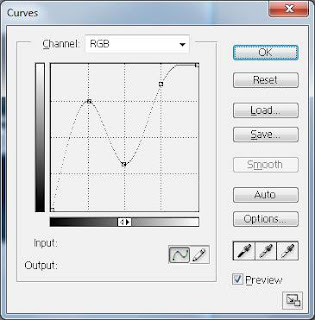

9. Untuk Hue/Saturation tekan Ctrl+U dan tandai Colorize (Hue:200, Saturation:40, Lighting:0)
10. Beri efek Inner Glow (Warna biru, size:8).
11. Ctrl+klik di Layer Teks.
12. Klik Channel, klik Save Selection as Chanel, ada di pilihan tombol yg dibawah yg berbentuk lingkaran. Jika sudah akan muncul chanel Alpha 1.
13. Klik Alpha 1, lalu Ctrl+D.
14. Klik Filter, lalu Brush Stroke, Spatter (16,7).
15. Klik Filter, Artistic, Paint Daubs (8,7).
16. Ctrl+Klik di Alpha 1.
17. Klik Select, Modify, Contract (5 pixel).
18. Save selection as Chanel seperti tadi, akan muncul Alpha 2.
19. Klik Alpha 2, lalu Ctrl+D.
20. Klik Filter, lalu Brush Stroke, Spatter (16,7).
21. Klik Filter, Artistic, Paint Daubs (8,7).
22. Ctrl+klik di Alpha 2.
23. Klik Alpha 1, tekan delete, kemudian Ctrl+D.
24. Klik Image, Rotate Canvas, 90* CW.
25. Klik Filter, Stylize, Wind (From the Right). Lalu tekan Ctrl+F.
26. Klik Filter, Sketch, Plaster (20,2).
27. Klik Filter, Stylize, Wind (From the Right).
28. Klik Image, Rotate Canvas, 90* CCW.
29. Tekan Ctrl+klik di Alpha 1
30. Klik Layers, Create a new layer dan tekan Alt+Del.
31. Tekan Ctrl+D dan beri nama layer "Beku".
32. Tekan Ctrl+J (Duplicate Layer) dengan opacity 50 %.
33. Klik layer Beku.
34. Beri efek Drop Shadow. Hilangkan tanda Use Global Light, Angle:90, Distance:5, Spread:0, Size:0
35. Beri efek Bevel and Emboss. Size:7, Angle:90, beri warna abu-abu pada palette warna paling bawah.

Hasilnya :


Sekian, semoga bermanfaat, semoga sukses !

Membuat Efek Petir (Thunder Effect) menggunakan Photoshop

Berikut ini adalah cara untuk Membuat Efek Petir menggunakan Photoshop. Buka photoshopnya lalu kita mulai saja.

1. Buat File baru, ukurannya terserah.
2. Klik Gradient Tool, jika tidak menemukannya, berarti dia sedang bersembunyi, coba klik kanan pada Paint Bucket Tool.
3. Klik lalu tekan dan geser dari atas ke arah bawah.
3. Klik Filter, Render, Difference Clouds.
4. Tekan Ctrl+I untuk Invert.
5. Klik Image, Adjustments, Levels (Ctrl+L). Input Levels: 180 , 0,20 , 225. Output Levels: 0 , 225.
6. Tekan Ctrl+U untuk Hue/Saturation. Checklist Colorize, Hue:225, Saturation:40, Lightness:0.

Hasilnya :


Jika ingin meletakan efek petirnya kedalam sebuah gambar begini caranya :

1. Open gambar yg ingin dimasukan efek petir.
2. Klik petirnya, geser dan letakan didalam gambarnya.
3. Ganti Blending modenya dari Normal menjadi Screen.
4. Geser-geser, resize, bolak-balik dan sebagainya menggunakan Free Transform (Ctrl+T).

Sekian, semoga bermanfaat, semoga sukses !

Sabtu, 18 September 2010

Cara membuat text dengan efek api menggunakan Photoshop

Posting kali ini saya akan sharing sedikit ilmu photoshop yg saya miliki, yaitu membuat efek api pada teks, ok, langsung saja.

1. Pertama, sudah jelas, buka Photoshopnya.
2. Klik File, klik New.
3. Beri nama terserah anda, tetapi karena saat saya menulis saya sekalian membuat Fire Text yntuk header blog saya, maka saya beri nama header.
4. Atur Width, Height dan Resolutionnya lalu klik OK
5. Klik Paint Bucket Tool, pilih warna hitam untuk Background.
6. Masukan Teks, ukurannya terserah anda lalu beri warna Pure Red Orange pada teks yg anda buat.
7. Buat Layer baru, pilih warna hitam, klik Filter, Render, Clouds. Akan muncul gambar hitam putih acak-acakan, itulah efeknya.
8. Lalu klik Filter lagi, klik Sketch, Chrome. Atur Detailnya 4, Smoothnessnya 6.
9. Klik kanan di Layer 1, klik Blending Options, ganti Blend mode yg tadinya Normal menjadi Color Dodge.
10. Tekan Ctrl+Click pada layer teks anda yg berada di atas layer Background.
11. Tekan Ctrl+C lalu Ctrl+V, disana akan terbuat layer baru yg bernama Layer 2.
12. Klik kanan di Layer tersebut, klik Duplicate Layer, OK.
13. Lakukan step 12 sampai terbuat layer bernama Layer 2 copy 3.
14. Di Layer 2 copy 3 klik Filter, Blur, Motion Blur. Ganti Angelnya menjadi 0° , Distancenya 100 pixels lalu OK.
15. Di Layer 2 copy 2 klik Filter, Blur, Motion Blur. Ganti Angelnya menjadi 40° , Distancenya 100 pixels lalu OK.
16. Di Layer 2 copy klik Filter, Blur, Motion Blur. Ganti Angelnya menjadi -40° , Distancenya 100 pixels lalu OK.
17. Klik Layer 2 copy, klik Layer, klik Merge Down 3x atau bisa juga dengan menekan Ctrl+E 3x.
18. Lalu klik Layer 2, klik Filter, Blur, Gaussian Blur, ganti Radiusnya menjadi 3,0.
19. Klik Layer teks anda, klik 2x di huruf T lalu klik warna hitam.
20. Geser layer teks anda ke atas Layer 2, ganti Opacitynya kira-kira menjadi 60%.

InsyaAllah hasilnya akan menjadi seperti ini :


Jika ingin mengedit kembali warna apinya, klik Layer 2, klik Image, Adjustments, Hue/Saturation, atau bisa juga langsung dengan menekan Ctrl+U.

Sekian posting kali ini, semoga bermanfaat, semoga anda berhasil mempraktekannya, jika ada pertanyaan langsung ke komentar aja atau klik Contact me.

Jumat, 17 September 2010

Cara membuat animasi menggunakan Macromedia Flash - Lanjutan

Apakah anda melihat kata "Lanjutan" pada judul ? Ya, kali ini saya akan melanjutkan posting saya sebelumnya yg berjudul Cara membuat animasi menggunakan Macromedia Flash, bagi yg belum membaca posting saya tersebut sebaiknya dibaca dulu, bagi yg sudah membacanya kita langsung mulai saja.

3 langkah sebelumnya :

23. Klik kanan di Frame 1, klik Create Motion Tween.
24. Di Frame 20, klik kanan, Insert Keyframe.
25. Klik Frame 20, geser pacman ke bagian paling kanan kertas.

Lanjutan nya :

26. Klik kanan di Frame 21, klik Insert Keyframe, klik kanan lagi, klik Remove Tween.
27. Klik Free Transform Tool, pindahkan titik hitam tebal yg berada didepan muka pacman ke belakang pacman dan samakan garisnya.
28. Sekarang pacman sudah berbalik arah, klik kanan di Frame 21, klik Create Motion Tween.
29. Klik kanan di Frame 40, klik Insert Keyframe.
30. Di Frame 40, geser pacman kembali ke tempat asalnya seperti di Frame 1.

Hasilnya aka seperti ini :


Kira-kira begitulah cara untuk mengedit kemana arah pacmannya berjalan, di bawah ini adalah contoh lain.


Sekian posting dari saya, semoga bermanfaat, semoga sukses !