|
| Before Edited |

Tampilkan postingan dengan label Photoshop. Tampilkan semua postingan
Tampilkan postingan dengan label Photoshop. Tampilkan semua postingan
Rabu, 28 Desember 2011
Badan Pecah Menjadi Huruf (Typography) - Body Explode - Photoshop
Sebenernya desain yang satu ini udah gua buat sejak 167348516354 tahun yang lalu. Tapi gua cuma pengen ngepost aja, buat mengisi post di blog Rizqi Activities ini, hehe. Jadi, disini ada foto. Foto siapa ya ? Gatau gua juga ga kenal.
Nah, pas ngedit, tangannya sengaja gua ilangin, jadi tinggal badan doang. Jadilah kayak gini :

Senin, 12 Desember 2011
Light Energy - Photoshop
Post terakhir gua sekitar 1 bulan yang lalu, lama juga ya. Saat gua nulis ini, gua lagi berada di mesjid Smantiboo dan hari ini baru selesai UAS. Legaaa. Semoga ga ada yang remed dan nilainya bagus-bagus.
Kemarin gua iseng-iseng mainin photoshop. Awalnya cuma download brush dan main-main dengan brush itu. Ga lama kemudian, gua dapet ide. Cling *gambar lampu diatas kepala*
Gua membuat ini :
Kemarin gua iseng-iseng mainin photoshop. Awalnya cuma download brush dan main-main dengan brush itu. Ga lama kemudian, gua dapet ide. Cling *gambar lampu diatas kepala*
Gua membuat ini :
Minggu, 18 September 2011
Tutorial membuat efek glowing rope (tali bercahaya) menggunakan Photoshop
Seperti yang gua janjikan pada post ini :
Hand and Glowing Rope
Gua akan membuat tutorial tentang efek tali bercahaya ini.
Post kali ini merupakan niat sekaligus request dari temen gua untuk membuat tutorialnya. Nah, ini gambar hasilnya :

 Oke, langsung aja ya.
Hand and Glowing Rope
Gua akan membuat tutorial tentang efek tali bercahaya ini.
Post kali ini merupakan niat sekaligus request dari temen gua untuk membuat tutorialnya. Nah, ini gambar hasilnya :


Sabtu, 25 Juni 2011
Hand and Glowing Rope
Apa maksud judul diatas ?
Gua juga ga ngerti sebenernya ~(o.0)~
Yak, judul itu artinya . . .
Ada yang tau apa itu Hand ? Hand itu H-A-N-D, TANGAN.
Gua juga ga ngerti sebenernya ~(o.0)~
Yak, judul itu artinya . . .
 |
| Hand |
Sabtu, 19 Februari 2011
Membuat Animasi Ringan Dengan Tipe File .gif Menggunakan Photoshop

Hey Readers ! Untuk post kali ini saya akan membahas tentang bagaimana cara Membuat Animasi Ringan Dengan Tipe File .gif Menggunakan Photoshop. Tutorial ini saya buat karena ada request dari seorang pembaca Rizqi Activities. Thank you for request ! Animasi ringan ini sering digunakan sebagai banner website atau blog, banner iklan, glitter text, header website atau blog dan masih banyak lagi kegunaan-kegunaan lainnya. Dan tidak lupa saya sampaikan, kenapa saya sebut dengan nama Animasi Ringan ? Jawabannya, karena cara pembuatannya tergolong mudah dan hasilnya menarik. Oke, langsung kita mulai saja.
Minggu, 23 Januari 2011
Membuat Brushes Sendiri di Photoshop
Biasanya brushes di photoshop digunakan untuk mempercantik desain yang kita buat. Kali ini saya akan berbagi informasi tentang bagaimana cara membuat brushes tersebut karena ada teman saya yang menanyakan bagaimana cara membuat brush sendiri. Untuk tutorial ini, saya ingin membuat brush dengan bertuliskan Rizqi Activities. Agar tidak sia-sia, saya akan menggunakan brush ini sebagai penanda gambar screenshot tutorial ataupun foto-foto yang ada didalam blog ini. Oke, langsung kita mulai saja.
Minggu, 16 Januari 2011
Torn Paper (Kertas robek) Text Effect with Photoshop

Sebelum memulainya, sebaiknya anda download font yang akan kita gunakan dalam tutorial ini, anda bisa mendownloadnya disini. Setelah mendownload font tersebut, mari kita
Sabtu, 13 November 2010
Cara Membuat Efek Lipatan Kertas Pada Gambar Menggunakan Photoshop
Sebenarnya efek ini termasuk mudah bagi para pemula dan sering kita lihat di beberapa desain foto, mungkin beberapa dari para reader ada yang belum tahu cara membuat efek ini, maka saya buat sajalah tutorialnya, mari kita mulai.
Sabtu, 06 November 2010
Teks Dengan Efek Sensasi Segar Dingin Menthol Menggunakan Photoshop
Sebelum kita mulai tutorialnya, saya sarankan sebaiknya anda mendownload brushnya dulu agar tidak mengganggu perjalanan anda <-- (salah) kesenangan dan kebahagiaan anda <-- (salah lagi) kenyamanan anda <-- (salah lagi ! Sekali lagi dapet piring cantik !) tutorial ini pada saat anda sedang mempraktekannya. Untuk mendownload brushnya anda bisa mengklik disini atau bisa mencari sendiri di google agar lebih bervariasi. Jika sudah mendownload, mari kita mulai.
Selasa, 26 Oktober 2010
Membuat Efek Asap Menggunakan Photoshop
Kali ini saya tidak memposting efek teks (lagi-lagi agar pembaca tidak bosan), kali ini saya akan memberikan petunjuk cara membuat efek asap pada sebuah foto. Oke, kita mulai saja.
Minggu, 17 Oktober 2010
Exploding Text Effect menggunakan Photoshop
Posting kali ini adalah membuat efek ledakan pada teks dengan menggunakan Adobe Photoshop, mari kita mulai.
Sabtu, 16 Oktober 2010
Bubble Text Effect menggunakan Photoshop
Sebelum memulai anda harus mendownload font gelembung, bisa didownload disini. Jika sudah mendownload fontnya, install fontnya dulu, setelah itu ikuti langkah-langkah berikut.
Rabu, 29 September 2010
Efek Teks Beku Menggunakan Photoshop
Sebelum mulai buka Photoshopnya dulu. Oke, jika sudah mari kita mulai.
1. Klik New File, ukurannya terserah anda. Kalau saya biasa pake ukuran 800x600 untuk coba-coba.
2. Beri warna Background hitam menggunakan Paint Bucket.
3. Ketik teks dengan warna putih.
4. Beri efek Bevel and Emboss (size:25), cara memberi efeknya klik kanan pada layer, Blending Options, beri checklist di pilihan Bevel and Emboss, klik tulisan Bevel and Embossnya untuk mengeditnya.
5. Buat New Layer dan taruh di bawah Layer Text.
6. Klik Layer Text, tekan Ctrl + E untuk merge down.
7. Tekan Ctrl+M (Curves).
8. Atur seperti gelombang longitudinal. Caranya, beri 3 titik di garis yg lurus. Atur titik-titiknya menjadi :
titik A : 65 dan 191
titik B : 126 dan 81
titik C : 192 dan 221
Untuk contohnya lihat gambar dibawah ini.
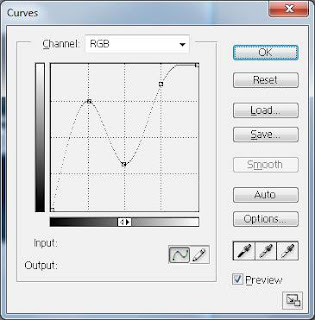
9. Untuk Hue/Saturation tekan Ctrl+U dan tandai Colorize (Hue:200, Saturation:40, Lighting:0)
10. Beri efek Inner Glow (Warna biru, size:8).
11. Ctrl+klik di Layer Teks.
12. Klik Channel, klik Save Selection as Chanel, ada di pilihan tombol yg dibawah yg berbentuk lingkaran. Jika sudah akan muncul chanel Alpha 1.
13. Klik Alpha 1, lalu Ctrl+D.
14. Klik Filter, lalu Brush Stroke, Spatter (16,7).
15. Klik Filter, Artistic, Paint Daubs (8,7).
16. Ctrl+Klik di Alpha 1.
17. Klik Select, Modify, Contract (5 pixel).
18. Save selection as Chanel seperti tadi, akan muncul Alpha 2.
19. Klik Alpha 2, lalu Ctrl+D.
20. Klik Filter, lalu Brush Stroke, Spatter (16,7).
21. Klik Filter, Artistic, Paint Daubs (8,7).
22. Ctrl+klik di Alpha 2.
23. Klik Alpha 1, tekan delete, kemudian Ctrl+D.
24. Klik Image, Rotate Canvas, 90* CW.
25. Klik Filter, Stylize, Wind (From the Right). Lalu tekan Ctrl+F.
26. Klik Filter, Sketch, Plaster (20,2).
27. Klik Filter, Stylize, Wind (From the Right).
28. Klik Image, Rotate Canvas, 90* CCW.
29. Tekan Ctrl+klik di Alpha 1
30. Klik Layers, Create a new layer dan tekan Alt+Del.
31. Tekan Ctrl+D dan beri nama layer "Beku".
32. Tekan Ctrl+J (Duplicate Layer) dengan opacity 50 %.
33. Klik layer Beku.
34. Beri efek Drop Shadow. Hilangkan tanda Use Global Light, Angle:90, Distance:5, Spread:0, Size:0
35. Beri efek Bevel and Emboss. Size:7, Angle:90, beri warna abu-abu pada palette warna paling bawah.
Hasilnya :

Sekian, semoga bermanfaat, semoga sukses !
1. Klik New File, ukurannya terserah anda. Kalau saya biasa pake ukuran 800x600 untuk coba-coba.
2. Beri warna Background hitam menggunakan Paint Bucket.
3. Ketik teks dengan warna putih.
4. Beri efek Bevel and Emboss (size:25), cara memberi efeknya klik kanan pada layer, Blending Options, beri checklist di pilihan Bevel and Emboss, klik tulisan Bevel and Embossnya untuk mengeditnya.
5. Buat New Layer dan taruh di bawah Layer Text.
6. Klik Layer Text, tekan Ctrl + E untuk merge down.
7. Tekan Ctrl+M (Curves).
8. Atur seperti gelombang longitudinal. Caranya, beri 3 titik di garis yg lurus. Atur titik-titiknya menjadi :
titik A : 65 dan 191
titik B : 126 dan 81
titik C : 192 dan 221
Untuk contohnya lihat gambar dibawah ini.

9. Untuk Hue/Saturation tekan Ctrl+U dan tandai Colorize (Hue:200, Saturation:40, Lighting:0)
10. Beri efek Inner Glow (Warna biru, size:8).
11. Ctrl+klik di Layer Teks.
12. Klik Channel, klik Save Selection as Chanel, ada di pilihan tombol yg dibawah yg berbentuk lingkaran. Jika sudah akan muncul chanel Alpha 1.
13. Klik Alpha 1, lalu Ctrl+D.
14. Klik Filter, lalu Brush Stroke, Spatter (16,7).
15. Klik Filter, Artistic, Paint Daubs (8,7).
16. Ctrl+Klik di Alpha 1.
17. Klik Select, Modify, Contract (5 pixel).
18. Save selection as Chanel seperti tadi, akan muncul Alpha 2.
19. Klik Alpha 2, lalu Ctrl+D.
20. Klik Filter, lalu Brush Stroke, Spatter (16,7).
21. Klik Filter, Artistic, Paint Daubs (8,7).
22. Ctrl+klik di Alpha 2.
23. Klik Alpha 1, tekan delete, kemudian Ctrl+D.
24. Klik Image, Rotate Canvas, 90* CW.
25. Klik Filter, Stylize, Wind (From the Right). Lalu tekan Ctrl+F.
26. Klik Filter, Sketch, Plaster (20,2).
27. Klik Filter, Stylize, Wind (From the Right).
28. Klik Image, Rotate Canvas, 90* CCW.
29. Tekan Ctrl+klik di Alpha 1
30. Klik Layers, Create a new layer dan tekan Alt+Del.
31. Tekan Ctrl+D dan beri nama layer "Beku".
32. Tekan Ctrl+J (Duplicate Layer) dengan opacity 50 %.
33. Klik layer Beku.
34. Beri efek Drop Shadow. Hilangkan tanda Use Global Light, Angle:90, Distance:5, Spread:0, Size:0
35. Beri efek Bevel and Emboss. Size:7, Angle:90, beri warna abu-abu pada palette warna paling bawah.
Hasilnya :
Sekian, semoga bermanfaat, semoga sukses !
Membuat Efek Petir (Thunder Effect) menggunakan Photoshop
Berikut ini adalah cara untuk Membuat Efek Petir menggunakan Photoshop. Buka photoshopnya lalu kita mulai saja.
1. Buat File baru, ukurannya terserah.
2. Klik Gradient Tool, jika tidak menemukannya, berarti dia sedang bersembunyi, coba klik kanan pada Paint Bucket Tool.
3. Klik lalu tekan dan geser dari atas ke arah bawah.
3. Klik Filter, Render, Difference Clouds.
4. Tekan Ctrl+I untuk Invert.
5. Klik Image, Adjustments, Levels (Ctrl+L). Input Levels: 180 , 0,20 , 225. Output Levels: 0 , 225.
6. Tekan Ctrl+U untuk Hue/Saturation. Checklist Colorize, Hue:225, Saturation:40, Lightness:0.
Hasilnya :

Jika ingin meletakan efek petirnya kedalam sebuah gambar begini caranya :
1. Open gambar yg ingin dimasukan efek petir.
2. Klik petirnya, geser dan letakan didalam gambarnya.
3. Ganti Blending modenya dari Normal menjadi Screen.
4. Geser-geser, resize, bolak-balik dan sebagainya menggunakan Free Transform (Ctrl+T).
Sekian, semoga bermanfaat, semoga sukses !
1. Buat File baru, ukurannya terserah.
2. Klik Gradient Tool, jika tidak menemukannya, berarti dia sedang bersembunyi, coba klik kanan pada Paint Bucket Tool.
3. Klik lalu tekan dan geser dari atas ke arah bawah.
3. Klik Filter, Render, Difference Clouds.
4. Tekan Ctrl+I untuk Invert.
5. Klik Image, Adjustments, Levels (Ctrl+L). Input Levels: 180 , 0,20 , 225. Output Levels: 0 , 225.
6. Tekan Ctrl+U untuk Hue/Saturation. Checklist Colorize, Hue:225, Saturation:40, Lightness:0.
Hasilnya :
Jika ingin meletakan efek petirnya kedalam sebuah gambar begini caranya :
1. Open gambar yg ingin dimasukan efek petir.
2. Klik petirnya, geser dan letakan didalam gambarnya.
3. Ganti Blending modenya dari Normal menjadi Screen.
4. Geser-geser, resize, bolak-balik dan sebagainya menggunakan Free Transform (Ctrl+T).
Sekian, semoga bermanfaat, semoga sukses !
Sabtu, 18 September 2010
Cara membuat text dengan efek api menggunakan Photoshop
Posting kali ini saya akan sharing sedikit ilmu photoshop yg saya miliki, yaitu membuat efek api pada teks, ok, langsung saja.
1. Pertama, sudah jelas, buka Photoshopnya.
2. Klik File, klik New.
3. Beri nama terserah anda, tetapi karena saat saya menulis saya sekalian membuat Fire Text yntuk header blog saya, maka saya beri nama header.
4. Atur Width, Height dan Resolutionnya lalu klik OK
5. Klik Paint Bucket Tool, pilih warna hitam untuk Background.
6. Masukan Teks, ukurannya terserah anda lalu beri warna Pure Red Orange pada teks yg anda buat.
7. Buat Layer baru, pilih warna hitam, klik Filter, Render, Clouds. Akan muncul gambar hitam putih acak-acakan, itulah efeknya.
8. Lalu klik Filter lagi, klik Sketch, Chrome. Atur Detailnya 4, Smoothnessnya 6.
9. Klik kanan di Layer 1, klik Blending Options, ganti Blend mode yg tadinya Normal menjadi Color Dodge.
10. Tekan Ctrl+Click pada layer teks anda yg berada di atas layer Background.
11. Tekan Ctrl+C lalu Ctrl+V, disana akan terbuat layer baru yg bernama Layer 2.
12. Klik kanan di Layer tersebut, klik Duplicate Layer, OK.
13. Lakukan step 12 sampai terbuat layer bernama Layer 2 copy 3.
14. Di Layer 2 copy 3 klik Filter, Blur, Motion Blur. Ganti Angelnya menjadi 0° , Distancenya 100 pixels lalu OK.
15. Di Layer 2 copy 2 klik Filter, Blur, Motion Blur. Ganti Angelnya menjadi 40° , Distancenya 100 pixels lalu OK.
16. Di Layer 2 copy klik Filter, Blur, Motion Blur. Ganti Angelnya menjadi -40° , Distancenya 100 pixels lalu OK.
17. Klik Layer 2 copy, klik Layer, klik Merge Down 3x atau bisa juga dengan menekan Ctrl+E 3x.
18. Lalu klik Layer 2, klik Filter, Blur, Gaussian Blur, ganti Radiusnya menjadi 3,0.
19. Klik Layer teks anda, klik 2x di huruf T lalu klik warna hitam.
20. Geser layer teks anda ke atas Layer 2, ganti Opacitynya kira-kira menjadi 60%.
InsyaAllah hasilnya akan menjadi seperti ini :

Jika ingin mengedit kembali warna apinya, klik Layer 2, klik Image, Adjustments, Hue/Saturation, atau bisa juga langsung dengan menekan Ctrl+U.
Sekian posting kali ini, semoga bermanfaat, semoga anda berhasil mempraktekannya, jika ada pertanyaan langsung ke komentar aja atau klik Contact me.
1. Pertama, sudah jelas, buka Photoshopnya.
2. Klik File, klik New.
3. Beri nama terserah anda, tetapi karena saat saya menulis saya sekalian membuat Fire Text yntuk header blog saya, maka saya beri nama header.
4. Atur Width, Height dan Resolutionnya lalu klik OK
5. Klik Paint Bucket Tool, pilih warna hitam untuk Background.
6. Masukan Teks, ukurannya terserah anda lalu beri warna Pure Red Orange pada teks yg anda buat.
7. Buat Layer baru, pilih warna hitam, klik Filter, Render, Clouds. Akan muncul gambar hitam putih acak-acakan, itulah efeknya.
8. Lalu klik Filter lagi, klik Sketch, Chrome. Atur Detailnya 4, Smoothnessnya 6.
9. Klik kanan di Layer 1, klik Blending Options, ganti Blend mode yg tadinya Normal menjadi Color Dodge.
10. Tekan Ctrl+Click pada layer teks anda yg berada di atas layer Background.
11. Tekan Ctrl+C lalu Ctrl+V, disana akan terbuat layer baru yg bernama Layer 2.
12. Klik kanan di Layer tersebut, klik Duplicate Layer, OK.
13. Lakukan step 12 sampai terbuat layer bernama Layer 2 copy 3.
14. Di Layer 2 copy 3 klik Filter, Blur, Motion Blur. Ganti Angelnya menjadi 0° , Distancenya 100 pixels lalu OK.
15. Di Layer 2 copy 2 klik Filter, Blur, Motion Blur. Ganti Angelnya menjadi 40° , Distancenya 100 pixels lalu OK.
16. Di Layer 2 copy klik Filter, Blur, Motion Blur. Ganti Angelnya menjadi -40° , Distancenya 100 pixels lalu OK.
17. Klik Layer 2 copy, klik Layer, klik Merge Down 3x atau bisa juga dengan menekan Ctrl+E 3x.
18. Lalu klik Layer 2, klik Filter, Blur, Gaussian Blur, ganti Radiusnya menjadi 3,0.
19. Klik Layer teks anda, klik 2x di huruf T lalu klik warna hitam.
20. Geser layer teks anda ke atas Layer 2, ganti Opacitynya kira-kira menjadi 60%.
InsyaAllah hasilnya akan menjadi seperti ini :
Jika ingin mengedit kembali warna apinya, klik Layer 2, klik Image, Adjustments, Hue/Saturation, atau bisa juga langsung dengan menekan Ctrl+U.
Sekian posting kali ini, semoga bermanfaat, semoga anda berhasil mempraktekannya, jika ada pertanyaan langsung ke komentar aja atau klik Contact me.
Langganan:
Komentar (Atom)
My Friend's Links and Banners
Aldhia Tatsa Kumala
Amalina Ghasani
Anisa Dwi F.
Ardiansyah
Annisa Dyara
Asep Alazhari
Atikah Ramadhani
Erick Diantoni Akbar
Ihsan Maula
Intan Dwi Sheila
Nisrina Ulayya
Notes of Notariza
Nunil Prajnyandari
Poppy R.G.P.
Putri Syahidah F
Rama Malik Syahputra
Raysa Lestianti
Rifat Misbahuddin
Rizqi Fadhlurrahman
Ryandy Baghaskoro
Smanti Sepuluh Satu


POSIBLE Of